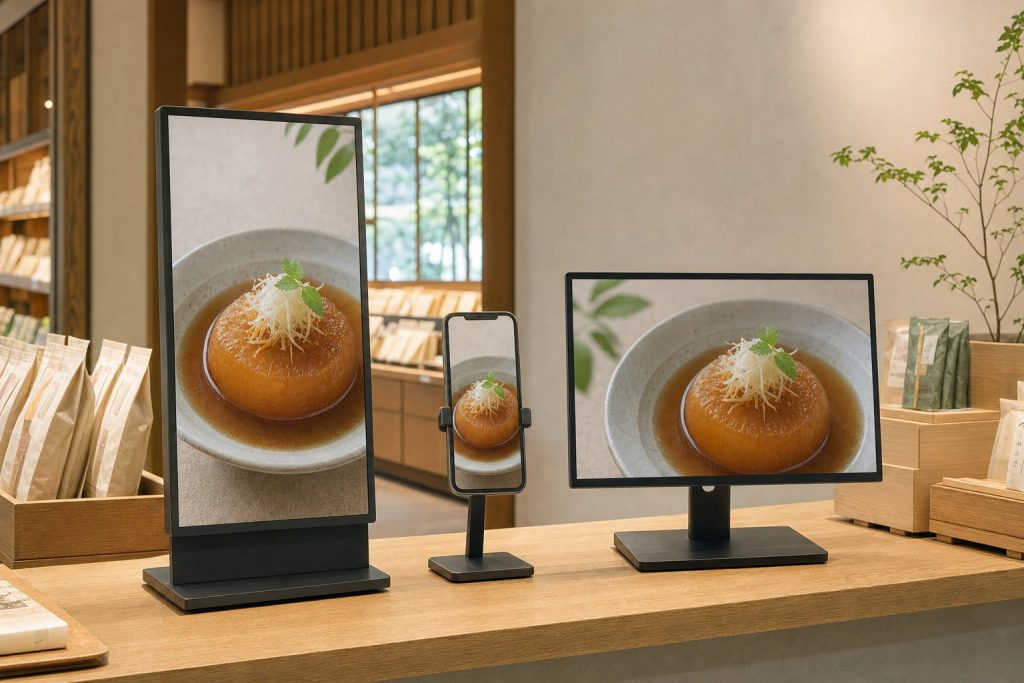


新商品を1つ出すたびに、同じ商品を何度撮り直しているでしょうか。
物撮りをして、Instagram用に整えて、Googleビジネスプロフィールに載せる写真を用意して、デリバリーアプリ用を作って、自社サイト用を作って、最後にサイネージ用を作る。同じ商品・同じ訴求なのに、面の数だけ作業が増えていきます。
当媒体でも、飲食店・小売店の記事で、この素材制作こそが運用の止まる最大の要因だと書いてきました。ただ、そこでは解決策を運用代行に置き、「縦横比・尺・文字量の調整自体は残ります」と留保したままにしています。この記事は、その留保した中身を扱います。
先に結論を書きます。1枚で全部の面を満たす縦横比は存在しません。 各社が公表している仕様を突き合わせると、デリバリーアプリは横長を求め、SNSのストーリーズと縦型サイネージは縦長を求めます。両立しません。だから「うまく作る」では解けず、最も広く撮って、面ごとに切り出すという順番にするしかありません。
以下、面別の仕様を一次情報で並べたうえで、撮影時の余白の取り方、切り出しの手順、どこまでを自社で回せるかを順に示します。
同じ商品を、何回撮り直していますか
「作り直し」は工程ではなく設計の失敗
現場の作業を分解すると、たいてい次のようになっています。
- 商品を撮る
- Instagram用にトリミングして、文字を載せる
- Googleビジネスプロフィール用に別途トリミングする
- デリバリーアプリの規定に合わせて撮り直す(寄りすぎていて切れない、など)
- 自社サイト用に横位置のカットを撮り足す
- サイネージ用に縦位置で撮り直す
このうち1だけが撮影で、2から6は作り直しです。しかも4と6は、多くの場合そもそも撮り直しになります。最初の1枚が寄りで撮られていると、縦にも横にも伸ばしようがないからです。
ここで押さえておきたいのは、これが担当者の段取りの問題ではないという点です。撮影の時点で切り出しを想定していないと、後工程では構造的に作り直しが発生します。 逆に言えば、撮り方を変えるだけで2から6の大半は切り出し作業に変わります。
面ごとに「正しいもの」はどう違うか
仕様は公表されている。ただし1箇所にはまとまっていない
「面ごとの正しいサイズが分からない」という声をよく聞きます。調べてみると、実態は少し違いました。
主要な面は、いずれも仕様を公表しています。 ただし置き場所と粒度がばらばらです。Googleビジネスプロフィールは日本語のヘルプに数値の一覧があります。Uber Eats はカバー画像の数値が日本語ヘルプにあり、メニュー写真の詳細な数値は英語版のヘルプにしかありません。出前館は加盟店向けガイドラインではなく、全71ページある管理画面の操作マニュアルPDFの40ページ目に書かれています。Instagram は許容範囲だけを示していて、推奨値の指定はありません。
つまり、横断した一覧がどこにも無いのは、情報が非公開だからではありません。探しに行く先が面の数だけ分かれていて、しかも形式が揃っていないからです。
面別の仕様一覧
店舗が実際に使う面について、2026年8月14日時点で確認できた内容を並べます。値そのものより、右の「出典の質」の列を見てください。
同じ「店舗の販促素材」でも、値の裏付けの強さは面によって違います。緑=公式が数値で明記、黄=公式だが範囲のみ/英語版のみ/マニュアルPDF内、グレー=公式の明記がなく実務慣行または機器依存。各社の仕様は改定されます。実装前に必ず各公式をご確認ください。
この表から読み取っていただきたいのは、次の1点です。同じ「販促素材の仕様」でも、確からしさが揃っていません。 Googleビジネスプロフィールの720×720pxは公式が数値で明記した値ですが、Instagramのフィード画像でよく使われる1080×1350pxは公式の推奨値ではなく、許容範囲の内側を実務が採用してきた慣行です(公式が示す縦の限界は1080×1440px)。この2つを同じ調子で「推奨サイズ」と並べている解説は少なくありませんが、改定されたときに壊れ方が違います。
実務上の意味は単純です。公式が数値で明記している面(緑)は、その値を守れば問題になりません。範囲しか示していない面や実務慣行の面(黄・グレー)は、自社で基準を決めて、定期的に見直す対象になります。
仕様が衝突する3箇所
一覧を眺めると、面どうしが真正面からぶつかっている箇所が3つあります。ここが、作り直しが発生する震源です。
1つめは縦横比です。これが決定的です。 Uber Eats はカバー画像に5:4を指定し、メニュー写真は5:4から6:4を推奨しています。いずれも横長です。一方、Instagram のフィードは最も縦長に振っても3:4が限界で、ストーリーズ・リールと縦型サイネージは9:16です。横長を求める面と縦長を求める面が同時に存在する以上、1枚の画像で両方を満たすことはできません。 「うまく作れば1枚で済む」という前提そのものが成立しないということです。
2つめは文字の入れ方です。 ストーリーズとリールは上下各15%にUIが重なるため、文字は中央70%に置く必要があります。サイネージは視距離によって読める文字サイズが決まります(この計算はサイネージのコンテンツ設計で扱っています)。同じ文言でも、面ごとに入る量が違います。 画像に文字を焼き込んでしまうと、この差を吸収できません。
3つめは尺です。 Googleビジネスプロフィールの動画は最大30秒です。サイネージは1枚あたり数秒から10秒程度のループで回すのが一般的で、SNSはさらに短い尺が好まれます。長いほうに合わせて作ると、短い面で意味が通らなくなります。
3つのうち、後の2つは調整で吸収できます。文字は後から載せればよく、尺は編集で詰められます。吸収できないのは1つめの縦横比だけです。 撮ってしまった画角は、後から広げられません。したがって、設計すべきは撮影の瞬間ということになります。
撮影の段階で転用を織り込む
両立する縦横比が存在しないから、最も広く撮って切り出す
結論から書きます。正方形(1:1)に近い画角で、主役の周囲に余白を持たせて撮ってください。
理由は2つあります。1つは、正方形が縦にも横にも切り出せる唯一の起点だからです。横長で撮ると9:16に切り出せず、縦長で撮ると6:4に切り出せません。もう1つは、出前館とGoogleビジネスプロフィールが正方形を前提にしているため、正方形の原本はそのまま使える面が2つあるからです。
ここで言う余白は、構図としての余白ではなく、切り落とされる前提の面積です。多くの物撮りの解説は「カット数を多めに撮る」までは書きますが、1枚あたりにどれだけ余白を残すかまでは踏み込みません。ここを数値で決めておくと、撮影のたびに迷わなくなります。
セーフエリアの取り方
正方形の原本から各面へ切り出したとき、何がどれだけ落ちるかを計算しました。中央を基準に切り出す前提です。
正方形(1:1)で撮った原本を、中央を基準に各面の縦横比へ切り出した場合の計算値です。最下行が全面の重なり=主役を収めておくべき範囲で、原本の面積のおよそ3割にあたります。
最下行が答えです。原本の中央、幅56%×高さ56%の四角に主役が収まっていれば、どの面に切り出しても主役は無傷で残ります。 面積にすると全体の約3割です。
現場では丸めて、「主役は中央の半分に収める」と覚えていただくのが実用的です。ファインダーの中央に、縦横それぞれ半分ほどの四角を思い浮かべて、そこから料理や商品がはみ出さない位置まで引く。これだけです。
なお、横型サイネージを使わず縦型だけの運用であれば、条件はもう少し緩みます。その場合の重なりは幅56%×高さ67%(面積で約4割)です。自社が使う面が確定しているなら、その組み合わせで計算し直してください。 使わない面の制約まで背負う必要はありません。
引いて撮ることに抵抗があるかもしれませんが、解像度の面では問題になりません。 出前館は1280×1280px以上、Uber Eats のメニュー写真は幅550px以上が下限です。近年の機材であれば、中央3割を切り出しても各面の下限は十分に上回ります。引いて撮って画素を捨てるほうが、寄って撮って撮り直すより安いということです。
文字を焼き込まない
もう一つ、撮影と同じくらい効く原則があります。画像に文字を焼き込まないでください。
理由は、先ほどの衝突の2つめです。面ごとに入る文字数が違い、ストーリーズには文字を置けない領域があり、サイネージは視距離で文字サイズが決まります。1枚に文字を焼き込むと、その1枚は文字を焼いた面の専用品になり、転用が止まります。
正しくは、写真は写真のまま原本として持ち、文字は面ごとのテンプレートで後から重ねる構成です。こうしておくと、価格改定や期間の変更が入ったときも、写真を撮り直さずにテンプレート側だけ差し替えれば済みます。
商品名や価格を画像に入れたくなるのは、多くの場合、媒体側の文字入力欄を使い切っていないためです。Googleビジネスプロフィールにもデリバリーアプリにも商品名と説明の欄があります。そこに入れられる情報を画像に焼き込むのは、転用しにくさを自分で作っていることになります。
切り出しの手順
1枚の原本から、面別に落とす順番
作業の順番を固定しておくと、担当者が代わっても品質が揃います。
- 原本を選ぶ。 主役が中央の半分に収まっているカットを1枚だけ選びます。ここで複数残すと、後工程で「どれが正か」が分からなくなります
- 正方形で書き出す。 これが出前館とGoogleビジネスプロフィールの分になります
- 縦を書き出す。 3:4(Instagramフィード)と9:16(ストーリーズ・縦型サイネージ)
- 横を書き出す。 5:4・6:4(デリバリーアプリ)と16:9(横型サイネージ・自社サイト)
- 文字を重ねる。 面ごとのテンプレートに流し込みます。文字数の上限は面ごとにあらかじめ決めておきます
- 実機で確認する。 スマートフォンの実画面と、サイネージの実機です
2から4を先に済ませて、5を最後に置くのが要点です。 文字を先に載せてしまうと、切り出しのたびに文字位置を直すことになり、工程が倍になります。
どこまでテンプレート化できて、どこから手作業か
上の6工程のうち、繰り返し発生するのはどこかを整理します。
緑の4工程は一度設定すれば以降ほぼ自動で回ります。毎回の判断が要るのは、実質文言・尺・最終確認の3つだけです。
一度設定してしまえば、毎回の判断が要るのは文言・尺・最終確認の3つだけです。 ここが、素材制作の負荷を見積もるときの実質的な単位になります。「面が6つあるから作業も6倍」ではなく、「文言を6面ぶん考える手間と、確認を6面ぶん回す手間」に縮みます。
逆に言えば、切り出しや書き出しの設定を毎回手作業でやっている限り、面が増えるほど工数は素直に増えます。 ここは最初に一度作り込む価値があります。
内製で回せるライン、外注に出すライン
負荷は面の数ではなく、素材の本数で決まる
当社はサイネージの運用代行を提供している側ですが、ここまでの手順は自社で回せます。 撮影の余白設計と切り出しのテンプレート化は、道具より段取りの問題です。
そのうえで、負荷がどこで増えるかを正確に見ておく必要があります。効いてくるのは面の数ではなく、素材の本数(商品数×更新頻度)です。
理由は前節のとおりで、面が増えても切り出しと書き出しは設定で吸収されるからです。面を1つ増やす影響は、テンプレートを1枚作る初期コストと、毎回の文言と確認が1面ぶん増えることに留まります。一方、商品数と更新頻度は、撮影・文言・確認のすべてに素直に掛かります。 週に新商品が1つの店と、週に20SKUが入れ替わる店とでは、同じ工程でも負荷が20倍違います。
参考になる事実があります。Uber Eats は加盟店向けに有料のプロ撮影サービスを案内しており、自前での撮影を前提に置いていません。 撮影そのものを外に出す前提が、プラットフォーム側にもあるということです。
判断は体制の話になる
では自社でどこまでやるか。ここは素材の作り方ではなく体制の設計であり、店舗数・更新頻度・社内に担当を置けるかといった軸で決まります。当媒体ではデジタルサイネージ運用は内製か外注か|自社の選び方を判断する4軸と工程分解で、4つの軸と工程分解として整理しているので、判断はそちらをご覧ください。
本記事の立場から言えることは1つだけです。外注するかどうかに関わらず、撮影の余白設計だけは自社の基準として持っておいてください。 ここが決まっていないと、外注先が変わるたびに素材が使えなくなります。
やってはいけないこと
実務でよく見る失敗を、対処とあわせて挙げます。
- 寄りで撮って、あとで何とかしようとする。 画角は後から広げられません。切り出しの余地を残せるのは撮影時だけです
- 面ごとに撮影日を分ける。 同じ商品を別日に撮ると、光も盛り付けも変わります。面をまたいだときに別物に見えます。1回の撮影で全面ぶんを賄うのが前提です
- 画像に文字を焼き込む。 その1枚は焼いた面の専用品になります。価格改定のたびに撮影からやり直すことになります
- 他社のまとめ記事のサイズ表をそのまま使う。 公式が改定した瞬間に古くなります。面ごとに公式の出典を1本ずつ控えておいて、半年に一度確認するほうが確実です
- 原本を担当者のPCに置く。 担当が代われば素材は消えます。原本と切り出し後を分けて共有の場所に置き、原本は必ず残します
- 切り出したものだけを保存する。 新しい面が増えたときに、また撮影からになります。原本を捨てないでください
よくある質問
Q. スマートフォンで撮った写真でも足りますか。 解像度の面では足ります。出前館の1280×1280px以上、Uber Eats の幅550px以上といった下限は、近年のスマートフォンであれば中央を切り出しても上回ります。差が出るのは解像度ではなく、光の当て方と背景です。まず余白を取って撮ることから始めて、光の調整は後から詰めるのが現実的です。
Q. 正方形で撮ると構図がつまらなくなりませんか。 原本と作品を分けて考えてください。正方形で余白を持って撮った原本は、切り出しの起点であって、そのまま掲載する1枚ではありません。寄りの構図が欲しい面には、原本から寄りを切り出せます。逆はできません。
Q. 動画も同じ考え方でよいですか。 縦横比の考え方は同じです。ただし動画は尺の制約が重なるため、長い尺で撮って短く詰めるのが基本になります。Googleビジネスプロフィールは最大30秒、SNSやサイネージはさらに短い尺が中心です。どこを削っても意味が通るよう、冒頭に主役を置いて撮ってください。
Q. すでに焼き込んだ素材が大量にあります。 全部を作り直す必要はありません。更新頻度の高いもの、つまり価格や期間が変わるものから順に、文字を外した原本を用意し直すのが効率的です。年に一度しか変わらない素材は、そのまま使い切って構いません。
Q. 面ごとの仕様が変わったらどうすればよいですか。 撮影の基準は変えなくて済みます。中央の半分に主役を収めるという設計は、面の縦横比が多少変わっても耐えます。 変える必要があるのは切り出しの設定と文字テンプレートで、原本は使い回せます。これが余白を持って撮る2つめの効き目です。
自社の素材を見直すときに
いま使っている商品写真を1枚開いて、次の3点を確かめてみてください。
- 主役は中央の半分に収まっているか。 はみ出していれば、9:16か6:4のどちらかで切れています
- 画像に文字が焼き込まれていないか。 焼き込まれていれば、その1枚は転用できません
- 原本は残っているか。 切り出し後だけが残っている場合、次に面が増えたときにまた撮影からになります
この3点が揃っていれば、面が1つ増えても撮影は増えません。揃っていなければ、次の撮影から変えれば十分です。過去の素材を遡って作り直す必要はありません。
当社はデジタルサイネージ(タウンビジョン)とSNS運用を、1つの素材源から回す形でお手伝いしています。撮影の設計から面ごとの展開までのご相談は、お問い合わせフォームからご連絡ください。いま使っている面の一覧と、直近の商品写真を1枚添えていただくと、初回から具体的な話に入れます。
関連記事
- 店舗売上を伸ばすデジタルサイネージ運用|失敗しない7つの設計
- サイネージのコンテンツ設計|3秒で伝わる情報の並び順と、差し替えに耐える訴求テンプレート
- 飲食店のデジタルサイネージ活用|時間帯とメニューで売上に効かせる運用設計
- 小売店のデジタルサイネージ活用|商品連動と効果検証で売場を動かす運用設計
- デジタルサイネージ運用は内製か外注か|自社の選び方を判断する4軸と工程分解
- 店舗SNSが商圏に届かない理由|サイネージ×SNS連携で作るエリア認知の設計
参考文献
各社の仕様は改定されます。下記はいずれも2026年8月14日時点で確認したもので、実装前に必ず最新の公式をご確認ください。
- Google「ビジネス プロフィールに写真や動画を追加する」(公式ヘルプ、取得日:2026-08-14)
- Instagram「Instagramでシェアする写真の画像解像度」(ヘルプセンター、取得日:2026-08-18)
- Uber「カバー画像とメニューカタログの写真を追加する」(Uber ヘルプ、取得日:2026-08-14)
- Uber「Store submitted menu photo guidelines」(Uber Help、取得日:2026-08-14)
- 出前館「管理画面操作マニュアル(配達代行〈シェアリングデリバリー〉加盟店様向け)2026年5月13日更新版」40ページ(PDF、取得日:2026-08-14)
- 日本産業規格 JIS S0032:2003「高齢者・障害者配慮設計指針-視覚表示物-日本語文字の最小可読文字サイズ推定方法」(サイネージの文字サイズ算定。詳細はサイネージのコンテンツ設計)