

年末年始の営業時間を、Googleマップにどう出せばよいのでしょうか。数日の休みや営業時間の変更は、「特別営業時間」で入れます。長く閉めるときだけ、「臨時休業」を使います。店舗が多い場合は、スプレッドシートの[特別営業時間]列で、まとめて入れられます。3〜30店舗ほどを持つ飲食・小売・サービスチェーンの本部や、店舗運営の責任者に向けて、入れ方と本部・店舗の分担を整理します。
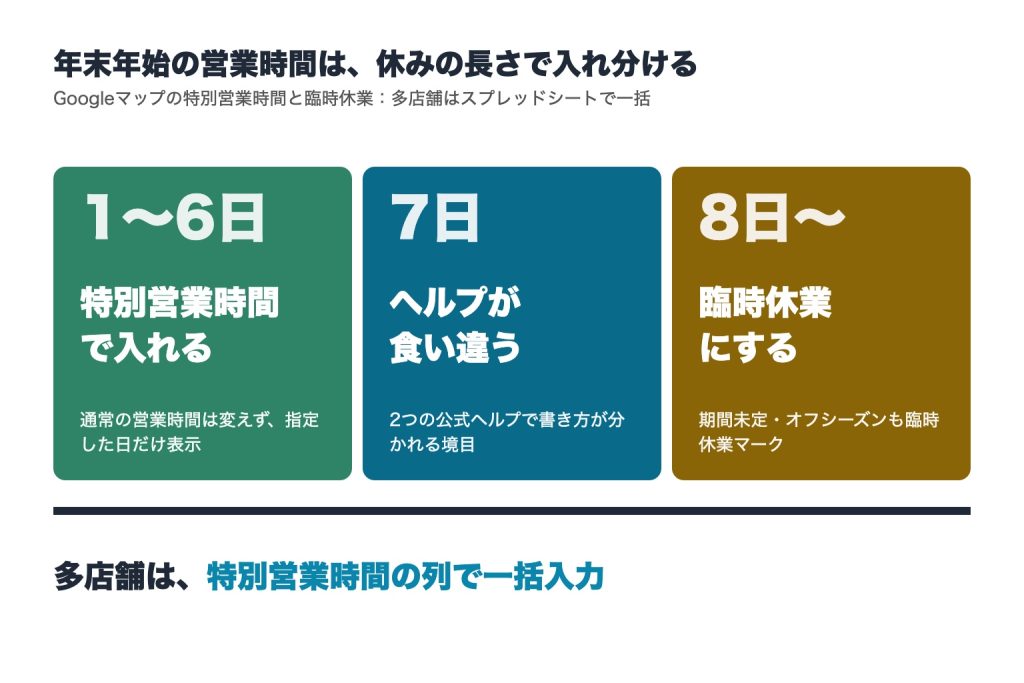
年末年始や連休の休み、短縮営業は、Googleビジネスプロフィールの「特別営業時間」で入れます。通常の営業時間は変えずに、指定した日だけ表示が変わります。 Googleのヘルプでは、特別営業時間は「連続して最長6日間の休業」までを想定しています。長く閉めるときや期間が決まらないときは、「臨時休業」を使います。ちょうど7日の休みは、ヘルプの2か所で書き方が食い違っています(第4章)。店舗が多い場合は、一括アップロード用のスプレッドシートの[特別営業時間]列で、店舗コードと日付・時間を入れて取り込めます。
デジタルプロモーション株式会社(以下、当社)は、店舗のGoogleビジネスプロフィールの運用を支援しています。この記事は、Googleのヘルプ(2026年11月15日に原文を確認)と、当社の運用での入れ方を分けて書きます。管理画面の表示は変わることがあるため、入れたあとは検索画面とマップで確かめてください。
1. 数日の休みは特別営業時間、長く閉めるときは臨時休業
Googleのヘルプ「特別営業時間を設定する方法」には、次のようにあります。
一時的な営業時間の変更や、連続して最長 6 日間の休業の場合に設定します。(Google ビジネス プロフィール ヘルプ「特別営業時間を設定する方法」)
特別営業時間は、通常の営業時間を書き換えずに、指定した日だけ別の時間(または休業)を表示する仕組みです。指定した日が過ぎれば、通常の営業時間の表示に戻ります。年末年始のほか、ゴールデンウィークやお盆、棚卸し、臨時の短縮営業にも同じ手順で使えます。
一方で、長く閉める場合や、いつ再開するか決まっていない場合は、「臨時休業」にします。どちらを使うかは、休みの長さで決まります。第4章で表にまとめます。
2. 年末年始によくある表示の失敗
年末年始の営業時間で起きやすいのは、次の3つです。
- 通常営業のまま表示される。 元日に閉めている店が、マップでは営業中と出てしまいます。来店したお客様が、閉まった店の前で待つことになります
- 臨時休業にしたまま年明けを迎える。 休みが終わっても、営業中に戻す操作を忘れると、再開後もマップに「臨時休業」と出続けるおそれがあります
- 一部の店だけ古いまま残る。 本部が入力した店と、店が自分で入力した店が混ざり、片方だけ更新漏れになります。部門ごとにプロフィールを分けている場合に起きやすい失敗は、ディーラーのMEO対策でも触れました
当社が運用している店舗でも、年末年始の休みをマップに入れていなかった例があります。マップを見たお客様から連絡をいただき、休みであることを丁重にお伝えすることになりました。休みの日付を事前に入れておけば、防げた連絡です。
3. 1店舗の入れ方:[特別営業時間]に日付と時間を入れる
1店舗ずつ入れるときの手順は、ヘルプに次のように書かれています。
- ビジネス プロフィールに移動し、[プロフィールを編集]→[営業時間]を選びます
- [営業時間]セクションで、[特別営業時間]の横にある編集アイコンを選びます
- 日付を選びます。Googleが提示した日付を使うなら[確認]、自分で日付を入れるなら[日付を追加]です
- 営業する日は[休業]のチェックを外して、開始と終了の時間を入れます。休業する日は、[休業]のチェックが入っていることを確かめます
- [保存]を選びます
押さえておく点が4つあります。
- 公的な祝休日は、通常と同じ時間でも入れておくことを、ヘルプが勧めています。 理由は、特別営業時間が正しいものだとユーザーに明示できるため、と書かれています
- 特別営業時間を表示するには、営業時間の設定が[決まった営業時間で営業している]になっている必要があります。 時間帯によってサービスが変わる店は、[営業時間の詳細]を使えます
- 1つの特別営業時間は、24時間以内で設定します。 深夜0時をまたぐ入力は、次の項に書きます
- 何日先まで入れられるか、Googleが提示する日付に12月末の日が含まれるかは、ヘルプに書かれていません。 提示されない日は、[日付を追加]で入れます
深夜0時をまたぐ日の入れ方
ヘルプは、特別営業時間が深夜0時をまたいで、翌日の正午(午後0時)過ぎまで続く場合に、2つの時間帯に分けるよう書いています。初日の0時前までと、翌日の0時からです。例は、午後7時から翌日の午後5時まで営業する場合です。
2026-12-31: 19:00-00:00, 2027-01-01: 00:00-17:00
この場合、翌日の通常の営業時間は、特別営業時間を入力すると表示されなくなります。翌日の通常の営業時間も出したいときは、特別営業時間のリストに、その時間を改めて入れます。
翌日の正午より前に終わる場合(たとえば翌日の午前2時まで)の入れ方は、このヘルプには書かれていません。そのような営業をする店は、入力したあとにマップでどう表示されるかを確かめてください。
4. 何日休むかで使い分ける:ちょうど7日はヘルプが食い違う
休みの長さと、使う機能の対応は、次の表のとおりです。
原文は次のとおりです。英語版も同じ食い違いです。
連続して 7 日間以上休業する場合や、期間未定で休業する場合は、必ず ビジネス情報に臨時休業マークを付けます。(「特別営業時間を設定する方法」)
8 日間以上休業する場合、オフシーズンに休業する場合、無期限に休業する場合は、[臨時休業] オプションを使用します。7 日間以下休業する場合は、特別営業時間を設定します。(「ビジネスに閉業マークを付ける」)
2026年の年末年始は、12月28日(月)から1月3日(日)まで休むと、連続7日になります。12月29日(火)から1月3日(日)なら6日で、特別営業時間に収まります。7日ちょうどの休みは、ヘルプによって特別営業時間とも臨時休業とも読めます。どちらを選ぶと表示や順位で不利になるのかは、ヘルプに書かれていません。
当社は7日ちょうどを特別営業時間で入れています
当社の運用では、7日ちょうどの休みは特別営業時間で入れています。 公式の記述が割れているため、当社が決めた運用です。理由は、年明けの戻し忘れが起きないためです。2つの入れ方の違いを並べます。
臨時休業で入れる運用でも、間違いではありません。戻し忘れを防ぐ仕組み(再開日を担当者の予定に入れるなど)があるなら、そちらも選べます。ただ、12月28日から1月3日までの休みで、店が多く、年明けの確認が手薄になりやすいなら、日付が過ぎれば自動で戻る特別営業時間のほうが、事故が起きにくいと当社は考えています。
長く閉める店の臨時休業と再開の手順、閉店のときの扱いは、出店・移転・閉店の手順の記事に書きました。
5. 多店舗の一括入力:スプレッドシートの[特別営業時間]列
店舗が多いと、1店舗ずつ画面で入れる手間がかかります。ヘルプには、一括アップロード用のスプレッドシートで特別営業時間を入れる方法が書かれています。
- 一括アップロード用のスプレッドシートで、[特別営業時間]列を見つけます
- 関係する日と特別営業時間を入れます。終日休業する日は「x」で表します。書式は、24時間形式なら
YYYY-MM-DD: HH:MM-HH:MMです - 複数の日は、カンマで区切って並べます
- 保存して、スプレッドシートを読み込みます。指定した日にだけ、特別営業時間が表示されます
12月28日から1月3日まで休む店(S001)と、12月31日だけ短縮して元日を休む店(S002)の入力例です。店舗コードは架空です。
既存の店舗情報に、特別営業時間だけを足す場合は、スプレッドシートに「店舗コードの列」と「特別営業時間の列」の2列だけを置きます。 ヘルプは、見出しだけがあって中身が空の列がスプレッドシートに含まれていると、その列の既存の情報がすべて削除される、と注意しています。営業時間やカテゴリの列を、見出しだけ残して取り込むと、既存の営業時間が消える可能性があります。取り込む前に、2列だけになっているか確かめてください。
ヘルプで確かめられたのは、このスプレッドシートの方法です。ビジネスプロフィールマネージャーの画面で、スプレッドシートを使わずに特別営業時間を複数の店舗へ一度に入れる方法があるかは、確認できていません。なお、臨時休業と閉業は、マネージャーで複数のプロフィールを選び、[アクション]から一括でマークを付けられる、とヘルプにあります。
6. 本部と店舗の分担と日程:入れる人、確かめる人
一括で入れても、入力の元になる休みの情報が店ごとに違えば、ずれが出ます。「店の休みを集める」「本部が入れる」「店が自店の表示を確かめる」「年明けに戻りを確かめる」の4つに、担当と期日を決めておきます。12月28日から1月3日まで休む場合の、当社が勧めるスケジュールの例です。
この日程は、あくまで例です。Googleのヘルプには、入力の期限は書かれていません。早く入れるほど、確認や修正のための時間が取れます。
当社のMEO運用では、年末年始の営業時間をスプレッドシートにまとめて入れています。店舗数が多いほど、この一括入力の形が効きます(手順は第5章で説明しました)。
7. マップ以外と揃える:先に「休みの一覧」を正本にする
営業時間の表示は、Googleマップだけではありません。自社サイト、Instagram、店頭の貼り紙やサイネージにも出ます。これらがばらばらだと、お客様はどれを信じてよいかわからなくなります。
揃える順番は、次のとおりです。当社の提案です。
- 店ごとの休みと営業時間を、1つの一覧にまとめる(第6章の一覧)。これを正本にします
- 正本から、Googleマップに入れる
- 同じ正本から、自社サイトとSNSの告知を作る。Instagramなどの告知で、誰が投稿し、誰が確認するかは、多店舗のInstagramの記事の持ち主の話を参照してください
- 店頭の貼り紙・サイネージは、正本の日付をそのまま使う
各チャネルの作り方は、ここでは扱いません。大事なのは、どれか1つを先に直して、あとから他を合わせる順番にしないことです。正本を先に決めておけば、休みが変わったときも、正本を直してから各所に反映できます。
8. 年末年始の数字の読み方
年末年始は、閲覧数やルート検索の数字が、前の月より下がることがあります。年末年始は季節の要因で数字が動く時期で、休みの日が増える店もあるためです。数字が落ちたことを、MEOの施策の失敗とすぐには読まないでください。季節の影響や、前年との条件の違いを見る手順は、MEOの効果測定の記事にまとめています。
営業時間の表示が正しいかは、数字ではなく、検索画面やマップの実際の表示で確かめます。第6章の確認が、その役目です。
9. よくある質問(FAQ)
Q1: 祝日に通常どおり営業するときも、特別営業時間を入れますか? ヘルプは、公的な祝休日は、通常の営業時間と変わらなくても、念のために入れることを勧めています。特別営業時間が正しいものだと、ユーザーに明示できるためです。
Q2: 7日休むときは、特別営業時間と臨時休業のどちらですか? ヘルプの2か所で記述が分かれており、どちらが正しいとは決められません。当社は、年明けの戻し忘れが起きないよう、特別営業時間で入れる運用にしています。臨時休業で入れる場合は、再開日に営業中へ戻す操作を、担当と期日つきで決めておいてください。第4章の表で違いを並べています。
Q3: 臨時休業にすると、口コミはどうなりますか? 口コミの扱いは、この記事では扱いません。臨時休業と閉業での違いは、出店・移転・閉店の手順の記事にまとめています。
Q4: チェーンの一部の店だけ営業時間が違うときは? 特別営業時間は、プロフィール(店舗)ごとに入れます。一部の店だけ違うときは、その店の行だけを、スプレッドシートに入れます。部門ごとにプロフィールを分けている場合の更新の担当は、ディーラーのMEO対策に書きました。業種ごとのプロフィールの考え方は、不動産会社の例をこちらにまとめています。
Q5: 入れたのに、表示が変わりません。 まず、営業時間の設定が[決まった営業時間で営業している]になっているかを確かめてください。特別営業時間は、この設定のときだけ表示されます。次に、日付の書式と、スプレッドシートの列を確かめます。表示が反映されるまでの時間は、ヘルプに書かれていません。入れた店のプロフィールを、検索画面で開き直して確かめてください。営業時間以外の項目の点検は、GoogleマップのAI要約の記事の点検表に書きました。
10. まとめ:次の一歩
年末年始の営業時間は、次の4つで進めます。
- 数日の休みと時間の変更は、特別営業時間で入れる。長く閉めるときと期間が決まらないときは、臨時休業にする
- ちょうど7日の休みは、ヘルプが食い違っている。どちらで入れても、再開日の担当と期日を決めておく(当社は、特別営業時間で入れている)
- 店舗が多いときは、スプレッドシートに「店舗コード」と「特別営業時間」の2列だけを置いて取り込む。空の列は残さない
- 店の休みを1つの一覧にまとめ、そこからマップ・サイト・SNS・店頭へ反映する
まず、今年の休みの日を、店ごとに一覧にしてみてください。
多店舗のGoogleマップ運用や、営業時間の入力の分担づくりは、MEO対策からご相談ください。
参考文献
- Google ビジネス プロフィール ヘルプ「特別営業時間を設定する方法」(2026年11月15日確認):https://support.google.com/business/answer/6303076?hl=ja
- Google ビジネス プロフィール ヘルプ「ビジネスに閉業マークを付ける」(2026年11月15日確認):https://support.google.com/business/answer/15300196?hl=ja
- 当社の関連記事:出店・移転・閉店の手順/ディーラーのMEO対策/GoogleマップのAI要約/不動産会社のMEO対策/MEOの効果測定/多店舗のInstagram
※本記事は一般的な情報提供です。Googleの機能や表示は変更されることがあります。最新の内容は、Googleのヘルプでご確認ください。
最終更新日:2026-11-16/初回公開予定 2026-11-18 著者:後藤晃(デジタルプロモーション株式会社 代表取締役社長)。著書『マーケティングで挑む地域創生』(2025年)、シェア出版『「ゼロイチ」の挑戦 Vol.2』第10章寄稿。駅前・街頭のデジタルサイネージ網「タウンビジョン」を全国展開し、サイネージ・SNS・地域メディアを組み合わせた運用代行を専門に手がける。